
در بخش اول این مقاله، ما استدلال کردیم که سه روش اساسی برای یافتن آدرس IP دوربین امنیتی وجود دارد:
استفاده از نرمافزار مکانیاب IP سازنده
استفاده از یک اسکنر IP شخص ثالث
یافتن آدرس IP دوربین در تنظیمات روتر
دو روش اول در بخش قبلی این مقاله مورد بحث قرار گرفت، اکنون میخواهیم به آخرین روش بپردازیم.
 چگونه آدرس IP دوربین مداربسته خود را پیدا کنیم؟ (بخش اول)
۳. آدرس IP دوربین را در تنظیمات روتر شناسایی کنید
راه دیگر برای فهمیدن آدرس IP دوربین امنیتی، بررسی دستگاههای متصل به روتر است. اگر به روتر خود دسترسی پیدا کنید، باید تمام «سرویسگیرندههای DHCP» یا دستگاههای متصل را ببینید.
اساساً، تمام دستگاههای متصل به روتر یا سوئیچ زیر روتر در تنظیمات روتر فهرست میشوند. انگار روتر میگوید «اینها دستگاههایی هستند که میتوانم از طرف خودم ببینم».
تنها کاری که باید انجام دهید این است که لیست را بررسی کنید، دستگاههایی را که دوربین نیستند مانند «تلفن»، «چاپگر» و غیره را کنار بگذارید تا آدرس دوربین را پیدا کنید. گاهی اوقات نام تجاری دوربین در لیست نمایش داده میشود (به عنوان مثال «Geovision» یا «Irivision»).
علاوه بر این، آدرس IP دوربین را میتوان با استفاده از آدرس MAC دوربین که روی جعبه دوربین ذکر شده است، شناسایی کرد. آدرس MAC یک شناسه منحصر به فرد است که دستگاهها را به سازنده مرتبط میکند، آدرس را میتوان روی برچسب یا استیکر بستهبندی (گاهی اوقات روی خود دوربین) یافت.
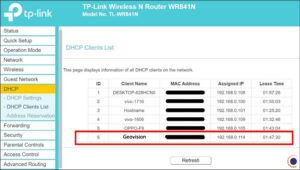
برای مثال، با آدرس IP پیشفرض روتر (که معمولاً ۱۹۲.۱۶۸.۱.۱ یا ۱۹۲.۱۶۸.۰.۱ است) به آن دسترسی پیدا کنید، رمز عبور روتر را وارد کنید و به دستگاههای متصل بروید. لیست را با دقت بررسی کنید و دوربین را پیدا کنید (یا با شناسایی آن از طریق آدرس MAC یا به سادگی نام تجاری سازنده).
آیا در صورت استفاده از NVR با قابلیت PoE، به آدرس IP دوربین نیاز دارید؟
از نظر فنی، اگر از یک NVR با سوئیچ PoE داخلی استفاده میکنید، نیازی به پیدا کردن آدرس IP دوربین ندارید. در این حالت، دوربینها به یک سوئیچ یا روتر خارجی وصل نمیشوند، در عوض، مستقیماً به پشت NVR میروند.
NVR دوربینها را به طور خودکار شناسایی میکند، یک آدرس IP منحصر به فرد به آنها اختصاص میدهد، با دادن اعتبارنامههای مشابه NVR به دوربینها، آنها را به طور خودکار فعال میکند و سپس آنها فقط روی صفحه نمایش داده میشوند.
بیشتر NVR های جدیدتر به این شکل کار میکنند، نیازی به انجام هیچ پیکربندی نیست، آنها به گونهای طراحی شدهاند که به راحتی قابل اتصال و استفاده باشند. با این حال، اگر دوربینها جدید نیستند و با NVR دیگری استفاده شدهاند، باید آدرس IP دوربین را پیدا کنید و تنظیمات را به حالت پیشفرض برگردانید تا NVR جدید بتواند آنها را به طور خودکار شناسایی کند.
توجه: NVR PoE به طور خودکار دوربین را در یک زیرشبکه قرار میدهد، به این معنی که این آدرس IP دوربین فقط برای انتقال ویدیو از دوربین به NVR استفاده میشود. سپس میتوانید پس از اتصال NVR به مانیتور، به تصاویر ضبط شده و نمایش زنده دسترسی داشته باشید. نمیتوانید به صورت جداگانه به دوربینها دسترسی داشته باشید، فقط از طریق NVR میتوانید به آنها دسترسی داشته باشید.
چگونه با استفاده از آدرس IP از طریق مرورگر وب به دوربین دسترسی پیدا کنیم؟
آدرس IP دوربین باید اصلاح شود تا با آدرس IP روتر مطابقت داشته باشد. برای مثال، اگر آدرس IP روتر 192.168.1.1 باشد، آدرس IP دوربین باید با همان فرمت 192.168.1.XXX باشد که در آن XXX عددی بین 2 تا 254 است. ما استفاده از محدوده بالاتر را برای جلوگیری از هرگونه تداخل IP توصیه میکنیم، مثلاً آدرس IP دوربین را روی 192.168.1.100 تنظیم کنید.
از نظر منطقی، اگر آدرس روتر ۱۹۲.۱۶۸.۰.۱ باشد، دوربین نیز باید با همان فرمت باشد (مثلاً ۱۹۲.۱۶۸.۰.۱۰۰). یا اگر آدرس روتر ۱۰.۰.۰.۱ باشد، دوربین میتواند روی ۱۰.۰.۰.۱۰۰ تنظیم شود. برای درک بهتر، آدرس IP دوربین باید با شبکه محلی شما مطابقت داشته باشد.
پس از شناسایی و اصلاح صحیح آدرس IP دوربین، میتوانید مستقیماً از طریق مرورگر وب به دوربین دسترسی پیدا کنید. مرورگر خود، ترجیحاً Internet Explorer یا Mozilla Firefox، را باز کنید و آدرس IP دوربین یا دستگاه ضبط (NVR، DVR) را تایپ کنید. به عنوان مثال http://192.168.1.100.
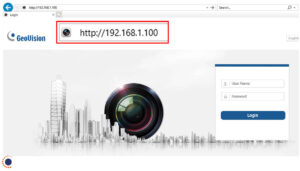
اگر همه چیز درست باشد، باید صفحه ورود به سیستم را ببینید. گاهی اوقات دوربین از کاربر میخواهد افزونهها را نصب کند، آنها را نصب کرده و صفحه را رفرش کند. سپس نام کاربری و رمز عبور دوربین را تایپ کنید.
شما باید نمای زنده دوربین و صفحه پیکربندی یا تنظیمات (اصطلاحات به نام تجاری بستگی دارد) را ببینید. در تنظیمات، میتوانید تنظیماتی را روی دوربین مانند پارامترهای تصویر، بهبود رنگ یا تنظیمات شبکه مانند نرخ فریم، پهنای باند، نوع فشردهسازی و غیره انجام دهید.
به عبارت دیگر، تمام تنظیماتی که دوربین ارائه میدهد را میتوان با دسترسی به آن از طریق یک مرورگر وب با استفاده از آدرس IP تنظیم کرد.
برخی از پارامترهایی که باید به آنها توجه کنید پورتها هستند. این پورتها برای دسترسی از راه دور به دوربین از طریق برنامه تلفن یا رایانه استفاده میشوند. چهار پورت اصلی وجود دارد:
- HTTP port (برای دسترسی به کامپیوتر از راه دور),
- Server port (برای برنامههای تلفن)
- RTSP port (برای پخش از راه دور)
- ONVIF port (برای اتصال دوربین به یک نرمافزار/اپلیکیشن شخص ثالث).ممکن است لازم باشد این پورتها را تغییر داده و آنها را منحصر به فرد کنید، یا میتوانید مقادیر پیشفرض را رها کنید. بسته به برند دوربین، ممکن است لازم باشد برای دسترسی از راه دور، یک یا همه آنها را روی روتر باز (پورت فوروارد) کنید.
با این حال، برای مدلهای جدید دوربین، نیازی به انجام پورت فورواردینگ نیست، آنها به طور متفاوتی طراحی شدهاند و تنها کاری که باید انجام دهید این است که برنامه تلفن دوربین را نصب کنید و کد QR روی جعبه یا صفحه تنظیمات را اسکن کنید. سپس باید همه دوربینها را ببینید.
این فناوری جدید P2P نام دارد و به کاربر اجازه میدهد تا به راحتی با استفاده از شماره UID (شناسه منحصر به فرد) یا دوربین، به صورت محلی و از راه دور به پخش زنده دوربین دسترسی پیدا کند.
نتیجهگیری
پیدا کردن آدرس IP دوربین امنیتی شما بسیار آسان است، سریعترین روش استفاده از ابزار IP finder ارائه شده توسط سازنده دوربین است. کافیست نرمافزاری را که برای دوربین شما کار میکند دانلود کنید، آن را نصب کنید و سپس شبکه را اسکن کنید. دوربین در آنجا فهرست میشود و میتوانید رمز عبور را بر اساس آن تغییر دهید.
روشهای دیگر شامل استفاده از یک ابزار اسکنر IP عمومی مانند روشی که در بالا توضیح داده شد، یا صرفاً بررسی تنظیمات روتر و بررسی دستگاههای متصل به آن است.
منبع: مرکز دوربینهای امنیتی