

همه دوربینهای امنیتی از جریان ویدیویی RTSP پشتیبانی میکنند، به این معنی که کاربر نهایی میتواند از پخشکنندههای رسانهای مانند VLC برای تماشای پخش زنده از راه دور و از هر مکانی استفاده کند. پروتکل پخش زنده (RTSP) پروتکلی است که برای انتقال صدا یا تصویر در زمان واقعی بین کلاینت و سرور استفاده میشود. این پروتکل برای ایجاد و کنترل جلسات رسانهای بین نقاط انتهایی استفاده میشود.
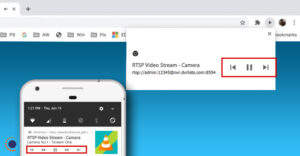
در این راهنما، نحوه مشاهده دوربینهای امنیتی IP (یا سیستمهایی مانند NVR/DVR) را با استفاده از پخش ویدیوی RTSP در پخشکنندههای رسانه VLC نشان خواهیم داد. این منطق را میتوان برای سایر پخشکنندههای رسانه یا برنامههای مشاهده دوربین IP که از پخش RTSP برای سیستمهای دوربین مداربسته پشتیبانی میکنند، اعمال کرد.
اساساً، میتوانید یک دوربین IP را در پخشکننده VLC مشاهده کنید، یا حتی میتوانید NVRها یا DVRها (که از پروتکل RTSP پشتیبانی میکنند) را پخش کنید، اما نمیتوانید همه دوربینهای ضبطکننده را همزمان ببینید. برای اینکه به VLC بگویید چه کانالی را نمایش دهد، باید یک خط فرمان به URL RTSP اضافه کنید.
پخشکننده VLC یک پخشکننده رسانه رایگان است که میتواند روی دستگاههای ویندوز نصب شود و قابلیت پخش پروتکلهای نظارتی RTSP را دارد. کاربران میتوانند از پخشکننده VLC برای تماشای ویدیو/تصاویر زنده دوربینهای امنیتی خود در رایانه خود (از طریق VLC) استفاده کنند. برای مشاهده فید دوربین خود در VLC مستقیماً از رایانه، دستورالعمل زیر را دنبال کنید.
قبل از استفاده از پروتکل RTSP، باید تنظیمات URL RTSP دوربین IP خود را بدانید. آدرس RTSP یک آدرس IP به همراه اطلاعات پورت و مجوز (مانند نام کاربری و رمز عبور) است. معمولاً شماره پورت پیشفرض RTSP برابر با ۵۵۴ است (قابل تغییر است).
برای مثال، یک URL پایه RTSP در زیر نشان داده شده است:
- rtsp://IP Camera Address/Stream#
اگر یک جریان RTSP با رمز عبور محافظت شده باشد، URL جریان باید نام کاربری و رمز عبور را قبل از آدرس IP درج کند، مانند:
- rtsp://Username:PASSWORD@IP Camera Address
همچنین میتوانید از دستورات اضافی در انتهای جریان RTSP مانند کانال، زیرگروه و غیره استفاده کنید. این دستورات خاص به سازنده دوربین بستگی دارند و میتوانید آنها را در دفترچه راهنمای دوربین خود (یا وبسایت سازنده) پیدا کنید.
نحوه پخش جریان ویدیوی دوربین مدار بسته RTSP در پخش کننده رسانه VLC
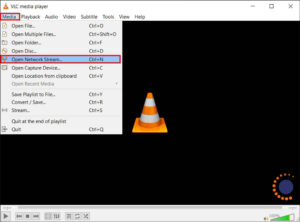
در مرحله اول، باید آخرین نسخه VLC را دانلود کرده و روی رایانه خود نصب کنید (میتوانید آن را از وبسایت رسمی VLC از اینجا دانلود کنید). پس از نصب، برنامه پخش رسانه VLC را اجرا کرده و سپس به منوی Media آن بروید. از اینجا، روی گزینه Network Stream کلیک کنید. یا میتوانید کلیدهای Ctrl + N را برای باز کردن ویزارد Network Stream فشار دهید.
سپس، در تب Network، آدرس اینترنتی جریان RTSP را در فیلد Please enter a network URL وارد کنید. پس از آن، کافیست روی دکمه Play کلیک کنید. فرمت آدرس اینترنتی جریان RTSP به دوربین بستگی دارد و میتوانید این اطلاعات را از سازنده، دفترچه راهنمای دوربین یا جستجو در گوگل دریافت کنید.
در نمونه زیر، ما از URL RTSP برای یک دوربین امنیتی استفاده کردیم.

اگر میخواهید گزینههایی را برای پخش زنده تنظیم کنید، روی کادر «نمایش گزینههای بیشتر» کلیک کنید. این کادر گزینههای مختلفی از جمله ذخیرهسازی، زمان شروع، زمان توقف، پخش همزمان یک رسانه دیگر، گزینههای ویرایش، MRL و غیره را به شما نشان میدهد. این گزینهها را متناسب با شرایط خود تنظیم کنید و سپس روی «پخش» کلیک کنید.

اگر آدرس درست باشد، باید جریان RTSP را در پخشکننده رسانه VLC تماشا کنید.

سایر تنظیمات در VLC Player
سه روش انتقال برای استریم RTSP دوربین در پخشکننده رسانه VLC وجود دارد:
- RTSP over TCP
- RTSP over UDP
- RTSP over HTTP
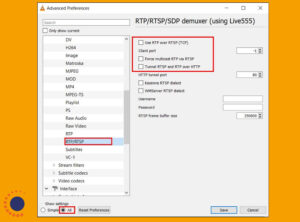
برای شبیهسازی RTSP روی TCP: فقط گزینه «Use RTP over RTSP (TCP)» را فعال کنید. و روی «Save» کلیک کنید. برای اطمینان از تغییر تنظیمات، برنامه VLC Player را مجدداً راهاندازی کنید.
برای شبیهسازی RTSP روی UDP: همه موارد را غیرفعال کنید. و روی «ذخیره» کلیک کنید. برای اطمینان از تغییر تنظیمات، برنامه VLC Player را مجدداً راهاندازی کنید.
برای شبیهسازی RTSP روی HTTP: هر دو گزینهی «استفاده از RTP روی RTSP (TCP)» و «تونل RTSP و RTP روی HTTP» را فعال کنید. علاوه بر این، شماره پورت HTTP صحیح نیز لازم است. و روی «ذخیره» کلیک کنید. برای اطمینان از تغییر تنظیمات، برنامهی VLC Player را مجدداً راهاندازی کنید.
اگر هنوز نمیتوانید ویدیوی دوربین را در پخشکننده VLC پخش کنید، به احتمال زیاد مشکلی در URL RTSP وجود دارد. مطمئن شوید که فرمت URL RTSP صحیح است، مطمئن شوید که از شماره پورت و نام کاربری/رمز عبور صحیح استفاده میکنید. در نهایت، میتوانید برای پشتیبانی با فروشنده/فروشنده یا سازنده تماس بگیرید. معمولاً مشاهده فید دوربین در VLC بسیار ساده است.
منبع: مرکز دوربینهای امنیتی